如何停止Task Manager Deluxe中的软件服务进程
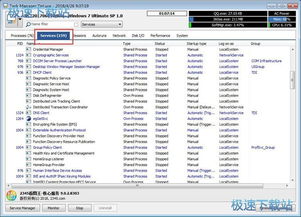
Task Manager Deluxe(任务管理器增强版)是一款功能强大的系统管理工具,它提供了比标准Windows任务管理器更详细的信息和控制选项,尤其是在管理软件服务进程方面。当您需要停止某些不必要的后台服务以释放系统资源或解决软件冲突时,了解如何正确操作非常重要。以下是停止软件服务进程的详细教程。
一、准备工作
在开始之前,请确保您已以管理员身份运行Task Manager Deluxe,以便获得足够的权限来管理系统服务。请确认您要停止的服务并非系统关键服务,误停可能导致系统不稳定或某些功能失效。
二、操作步骤
- 启动Task Manager Deluxe:双击桌面图标或在开始菜单中找到并运行它。
- 切换到服务标签:在软件主界面中,找到并点击“Services”(服务)标签页,这里会列出所有正在运行和已停止的服务。
- 查找目标服务:在服务列表中,通过名称、描述或状态排序,快速定位您想要停止的软件服务进程。例如,如果您要停止一个名为“ExampleService”的第三方软件服务,可以在列表中搜索它。
- 停止服务:选中目标服务后,右键点击它,从弹出菜单中选择“Stop Service”(停止服务)。或者,您也可以使用工具栏上的停止按钮(通常是一个红色方形图标)。
- 确认操作:系统可能会弹出确认对话框,提示停止服务的影响。如果您确定无误,点击“Yes”或“确定”继续。
- 验证状态:停止后,查看服务的“Status”(状态)列,确保它已从“Running”(运行中)变为“Stopped”(已停止)。
三、高级选项与注意事项
- 禁用服务:如果您希望该服务在系统启动时不再自动运行,可以在停止服务后,右键选择“Properties”(属性)或“Disable”(禁用),将其启动类型设置为“Disabled”(已禁用)。
- 依赖项检查:某些服务可能依赖其他服务运行。在停止前,建议查看服务的“Dependencies”(依赖项)标签,以避免意外中断关联功能。
- 恢复选项:如果服务停止后导致问题,您可以通过右键菜单中的“Start Service”(启动服务)重新启用它,或者重启计算机让系统自动恢复默认设置。
- 备份与记录:对于不熟悉的服务,建议先记录其原始状态,或创建系统还原点,以便在出现问题时快速回滚。
四、常见问题解答
- 问:为什么我无法停止某个服务?
答:可能是权限不足,请确保以管理员身份运行软件;或者该服务是系统核心组件,受系统保护。
- 问:停止服务会影响其他程序吗?
答:可能会。例如,停止打印后台处理程序服务将导致无法打印。因此,操作前请了解服务的具体功能。
- 问:如何区分软件服务和系统服务?
答:在Task Manager Deluxe中,服务通常带有描述信息。第三方软件服务常以软件名称开头,而系统服务则多与Windows功能相关。
通过以上步骤,您可以安全地使用Task Manager Deluxe管理软件服务进程,优化系统性能。记住,谨慎操作是关键,如有疑问,请先查阅相关文档或寻求专业帮助。
如若转载,请注明出处:http://www.kdzlkj.com/product/6.html
更新时间:2026-10-07 13:20:15